
勤怠管理は、給与計算の正確性や労働基準法などの法令遵守に直結する重要な業務です。
従業員数が少ない企業や、コストをかけずに始めたい企業では、Excelで勤怠管理を行うケースも少なくありません。
関数やテンプレートを活用すれば、労働時間や残業時間の集計を自動化することも可能です。
本記事では、Excelの勤怠管理に使える便利な関数、管理表の作り方に加え、勤怠管理システムの選び方やExcelから移行する際の注意点まで解説します。
1.Excelで勤怠管理を行うメリット
Excelでの勤怠管理には、導入のしやすさや自由度の高さといったメリットがあります。
特に小規模な事業所では、新たなツールを導入せずにすぐ始められる点が大きな魅力です。
ここでは、Excelで勤怠管理を行う主なメリットを4つ紹介します。
自社の状況と照らし合わせながら確認してみてください。
(1)システム導入よりもコストがかからない
Excelでの勤怠管理は、新たなシステム費用をかけずに始められる点が大きなメリットです。
パソコンにOfficeが導入済みであれば、追加の契約や初期設定の費用は発生しません。
勤怠管理システムの多くは従業員1人あたりの月額料金で提供されています。
人数が増えるほどランニングコストも膨らみます。
一方Excelなら既存のライセンスの範囲内で運用可能です。
少人数の事業所ほど費用面の負担を抑えやすくなります。
オフラインでも作業できるので、インターネット環境に左右されない点も利点です。
(2)使い方をある程度知っているのでなじみやすい
Excelは多くの従業員が日常的に使っているため、導入時の教育コストも小さく済みます。
表計算や資料作成など幅広い業務で使われており、基本操作を一から覚える必要がありません。
新しいシステムを導入する場合、管理者・従業員ともに操作方法を習得する期間が必要になります。
その点Excelは、Web上に関数や操作方法の解説記事も豊富にあり、分からないことがあってもすぐに調べられます。
使い慣れたツールで始められることは、運用を定着させるうえで大きな強みです。
(3)カスタマイズしやすい
自社の就業ルールに合わせて自由に設計できるのも、Excelならではのメリット。
セルやシートの構成、関数やマクロの設定を自由に変えられるため、業種や勤務形態に合った勤怠管理表を作成できます。
締め日が月末以外の企業なら日付の並びを15日締めや20日締めに合わせたり、手当の種類に応じて集計列を追加したりすることも簡単です。
所定労働時間や休日の設定変更、色やフォントなどの見た目の調整にもすぐ対応できます。
既製のシステムでは細かな運用に合わない場合でも、Excelなら柔軟に作り込めます。
(4)データを管理しやすい
Excelは、勤怠データの集計や分析にも活用しやすいツールです。
月ごとにシートを分けて保存したり、従業員別のファイルを集計用ファイルにまとめたりと、データを一元管理できます。
ピボットテーブルを使えば部署別・月別の残業時間を一覧にでき、グラフ機能で可視化も可能です。
CSV形式で書き出せば、給与計算ソフトへの取り込みにも応用できます。
集計や分析の自由度が高い点は、Excelで勤怠管理を行う大きな利点です。

2.Excelで勤怠管理を行うデメリット
手軽に始められる一方で、Excelでの勤怠管理にはいくつかの注意点もあります。
特に従業員数が増えたり、法令で求められる管理水準が高まったりするにつれて、手作業による運用の限界が見えやすくなります。
ここでは、Excelで勤怠管理を行う主なデメリットを5つ紹介します。
運用を続けるかどうかを判断する材料として役立ててください。
(1)データの信頼性を確保しにくい
Excelの勤怠データは、誰でも入力・編集できるため信頼性を確保しにくいという課題があります。
セルの値を書き換えた履歴がわかりにくく、いつ誰が修正したのか追跡が困難です。
自己申告で入力する運用では、実際の勤務時間と記録がずれていても気付きにくくなります。
労働基準監督署の調査で正確性を問われた際に、客観的な根拠を示しにくい点もリスクです。
入力ルールの明文化、上長による確認など、改ざんや誤入力を防ぐ仕組みが欠かせません。
(2)人的ミスが起こりやすい
手作業での入力や集計が中心のため、人的ミスが起こりやすい点もデメリットです。
出勤時刻の打ち間違いや入力漏れがあるだけで、労働時間や残業時間の集計結果が狂います。
関数の参照範囲がずれたり、新しい行に数式が入っていなかったりと、誤りに気付かないまま給与計算に進んでしまうことも。
こうしたミスは、未払い賃金の発生や従業員からの信頼低下につながりかねません。
複数人によるダブルチェックなど、確認体制を整えておく必要があります。
(3)法改正に適応しにくい
法改正があるたびに、管理表を自社で見直さなければならない点も負担になります。
働き方改革関連法の施行以降、時間外労働の上限規制や年次有給休暇の取得義務など、ルールは段階的に変わってきました。
2024年4月からは、建設業や自動車運転の業務、医師にも時間外労働の上限規制が適用されています。
法改正に対応するには、関数やシートを修正し、正しく反映されるか検証しなければなりません。
法令の知識とExcelのスキルの両方が求められるため、対応漏れのリスクが残ります。
(4)ファイル管理が属人化しやすい
Excelの勤怠管理表は作成者以外には仕組みが分かりにくく、運用が属人化しやすいものです。
複雑な関数やマクロを組み込むほど、中身を把握できる人は限られていきます。
作成者が異動や退職をすると、エラーを誰も修正できなくなるケースは珍しくありません。
また、共有フォルダ上のファイルを複数人で同時編集すると、上書きによるデータ消失やファイル破損が起こることも。
仕様書を残す、バックアップを定期的に取るなど、引継ぎを前提とした管理が必要です。
(5)リアルタイムでの状況把握が難しい
Excelでは、従業員の勤務状況をリアルタイムで把握しにくい難点もあります。
多くの場合、勤怠データは月末にまとめて集計します。
長時間労働や有給休暇の取得状況が判明するのは締め日の後です。
月の途中で残業時間が36協定の上限に近づいても、管理者が気付けないまま上限を超えるおそれがあります。
年5日の有給休暇取得義務についても、取得日数や基準日を手作業で追うのは大きな手間です。
法令違反を未然に防ぐには、こまめな集計と確認が欠かせません。
3.Excelで勤怠管理を行う際に使える関数
ここからは、Excelで勤怠管理をする際に使える関数を紹介します。
基本的な関数ですが、組み合わせることで労働時間や残業時間の集計を効率化できます。
各関数の数式例もあわせて掲載しているので、自社の管理表に当てはめながら確認してください。
なお、時刻を扱う計算では、セルの表示形式を「時刻」や「[h]:mm」に設定するのがポイントです。
(1)SUM関数
SUM関数は、指定した範囲の数値を合計する関数です。
勤怠管理では、1か月分の労働時間や残業時間の合計を求める際に欠かせません。
H列に労働時間が入力されている場合、=SUM(H2:H32)と入力すれば、その月の総労働時間を算出できます。
ただし、合計が24時間を超えると、通常の時刻表示では0時に戻ったように見えてしまいます。
セルの表示形式を「[h]:mm」に設定しておけば、「172:30」のように24時間を超える時間も正しく表示されます。
(2)WEEKDAY関数
WEEKDAY関数は、日付から曜日を数値で求める関数です。
休日の判定や、土日と平日で計算方法を変えたい場合に役立ちます。
=WEEKDAY(A2)と入力すると、A2の日付が日曜日なら1、土曜日なら7というように、1〜7の数値が返されます。
第2引数に2を指定した=WEEKDAY(A2,2)では月曜日が1、日曜日が7となり、週の始まりを月曜日として扱えます。
後述するIF関数や条件付き書式と組み合わせれば、休日の行を自動で色分けすることも可能です。
(3)TIME関数
TIME関数は、時・分・秒の数値を組み合わせて時刻データに変換する関数です。
所定労働時間や休憩時間など、基準となる時間を数式の中で扱う際に使います。
=TIME(8,0,0)と入力すると「8:00」という時間のデータになり、労働時間と比較して残業の有無を判定できます。
労働時間がH2に入っている場合、=H2-TIME(8,0,0)とすれば8時間を超えた部分を求められます。
基準となる時間を数式に明示できるため、計算の意図が分かりやすくなる点もメリットです。
(4)HOUR関数・MINUTE関数
HOUR関数は時刻から「時」を、MINUTE関数は「分」を取り出す関数です。
時刻形式のデータを、給与計算で使いやすい数値に変換するときに役立ちます。
労働時間が「7:30」の場合、=HOUR(H2)+MINUTE(H2)/60と入力すると「7.5」という10進数の時間に変換でき、時給を掛けて賃金を計算できます。
ただし、HOUR関数は24時間未満の時刻を前提としています。
月の合計時間のように24時間を超えるデータには使えません。
その場合は、=H33*24のように時刻データに24を掛けて数値化する方法が便利です。
(5)FLOOR関数
FLOOR関数は、数値を指定した基準値の倍数に切り捨てる関数です。
=FLOOR(C2,”0:15″)と入力すると、C2の時刻を15分単位で切り捨てられます(9:07であれば9:00)。
勤怠管理で使う際に注意したいのが、労働時間の端数処理に関するルールです。
1日単位で労働時間の端数を切り捨てると、実際に働いた時間分の賃金が支払われなくなるため、原則として認められていません。
例外として、1か月の時間外労働・休日労働・深夜労働それぞれの合計に1時間未満の端数がある場合、30分未満を切り捨て、30分以上を1時間に切り上げる処理は認められています。
日々の打刻を丸める用途で安易に使うのではなく、法令の範囲内で活用することが大切です。
(6)IF関数
IF関数は、条件に当てはまるかどうかで異なる値を返す関数です。
休日労働や遅刻など、条件によって計算方法や表示を変えたい場面で活躍します。
=IF(OR(B2=”土”,B2=”日”),H2,0)と入力すれば、曜日が土曜日か日曜日の場合だけ労働時間を休日労働時間として表示できます。
また、=IF(C2>TIME(9,0,0),”遅刻”,””)とすれば、始業時刻の9時を過ぎて出勤した日に「遅刻」と表示させることも可能です。
なお、割増賃金の対象となる「法定休日」と、会社が独自に定める「所定休日」では扱いが異なるため、自社の就業規則に沿って条件を設定してください。
(7)COUNTIF関数
COUNTIF関数は、指定した条件に一致するセルの個数を数える関数です。
有給休暇や欠勤、遅刻など、特定の事象が発生した日数を集計するときに使います。
備考欄(L列)に「有給」と入力している場合、=COUNTIF(L2:L32,”有給”)とすれば、その月の有給休暇の取得日数を数えられます。
出勤時刻が入力されている日を数えたい場合は、=COUNTIF(C2:C32,”<>”)で出勤日数を求めることも可能です。
年5日の有給休暇取得義務の管理にも応用できるため、覚えておくと便利な関数です。
4.Excelで勤怠管理表を作成する手順
ここからは、Excelで勤怠管理表を作成する手順を紹介します。
必要な項目の洗い出しから関数の設定、見やすさの工夫、月の集計まで、5つのステップに分けて解説します。
紹介する数式は、A列から順に項目を並べた場合の例です。
自社の管理表に合わせて、列の位置や所定労働時間などを調整してください。
(1)勤怠管理に必要な項目を洗い出す
まずは、勤怠管理表に必要な項目を洗い出しましょう。
必要な項目が漏れていると、後から列を追加する手間がかかり、数式の修正も必要になります。
以下の項目があれば、多くのケースに対応できます。
- 日付(A列):勤務した日付
- 曜日(B列):日付に対応する曜日
- 出勤時刻(C列):勤務を開始した時刻
- 退勤時刻(D列):勤務を終了した時刻
- 休憩開始時刻(E列)、休憩終了時刻(F列):休憩を取った時間帯
- 休憩時間(G列):休憩開始から終了までの時間
- 労働時間(H列):出勤から退勤までの時間から休憩時間を引いた時間
- 残業時間(I列):1日8時間の法定労働時間を超えて働いた時間
- 深夜労働時間(J列):午後10時から午前5時までの間に働いた時間
- 休日労働時間(K列):休日に働いた時間
- 備考(L列):遅刻や早退、有給休暇、欠勤などの特記事項
これらの項目を1行目に見出しとして入力。
2行目以降に1日1行ずつデータを入力していく形が基本です。
(2)日付と曜日の関数を設定
日付と曜日は、関数で自動表示されるように設定しておくと便利です。
毎月手入力する手間が省けるうえ、日付と曜日の組み合わせを間違えるミスも防げます。
A2セルに=DATE(2026,4,1)+ROW()-2と入力して下の行にコピーすると、2026年4月1日から順に日付が表示されます。
B2セルに=TEXT(A2,”aaa”)と入力すれば、A列の日付に対応する曜日が「月」「火」のように表示されます。
数式内のダブルクォーテーションは半角で入力しないとエラーになるため、注意が必要です。
年月の部分を書き換えるだけで翌月以降も使い回せるので、一度設定しておけば毎月の準備が楽になります。
(3)休憩時間・残業時間の自動計算を設定
休憩時間や労働時間、残業時間などは、入力した時刻から自動計算されるように設定します。
計算を関数に任せることで、手作業による集計ミスを大幅に減らせます。
G2セル(休憩時間)には=IF(OR(E2=””,F2=””),””,MOD(F2-E2,1))、H2セル(労働時間)には=IF(OR(C2=””,D2=””),””,MOD(D2-C2,1)-N(G2))と入力します。
MOD関数を使うことで、22時から翌7時までのように日付をまたぐ勤務でも正しく時間を求められます。
残業時間はI2セルに=IF(H2=””,””,MAX(H2-TIME(8,0,0),0))と入力すると、8時間を超えた部分だけが表示されます。
深夜労働時間は、J2セルに=IF(OR(C2=””,D2=””),””,MAX(0,MIN(D2+(D2<C2),29/24)-MAX(C2,22/24)))と入力すれば、22時から翌5時までの勤務時間を算出できます。
ただし、深夜帯に取った休憩は差し引かれない簡易的な式のため、必要に応じて調整してください。
(4)色分けで見やすくする
営業日と休業日を色分けして、ひと目で区別できるようにしましょう。
休日の行が目立つようになると、休日出勤の入力漏れや集計の誤りに気付きやすくなります。
色分けには、Excelの「条件付き書式」を使うのが便利です。
範囲(A2:L32など)を選択して「数式を使用して、書式設定するセルを決定」を選び、=WEEKDAY($A2)=1と入力すれば日曜日の行に、=WEEKDAY($A2)=7と入力すれば土曜日の行に好きな色を付けられます。
別シートに祝日の一覧を作っておき、=COUNTIF(祝日!$A:$A,$A2)>0という条件を追加すれば、祝日の行も自動で色分けできます。
見た目を整えるひと手間で、毎月の確認作業の負担を軽くできます。
(5)合計の労働時間や残業時間を集計
最後に、1か月分の労働時間や残業時間を集計する行を作成します。
月の合計値は、給与計算や36協定の上限管理に直接使う重要なデータです。
33行目に合計欄を設け、H33セルに=SUM(H2:H32)、I33セルに=SUM(I2:I32)と入力すれば、総労働時間と総残業時間を求められます。
出勤日数は=COUNTIF(C2:C32,”<>”)、有給休暇の取得日数は=COUNTIF(L2:L32,”有給”)で集計可能です。
合計欄の表示形式を「[h]:mm」にしておくことと、集計結果を毎月必ず目視で確認することを習慣にしましょう。
5.勤怠管理用Excel無料テンプレート3選
Excelで勤怠管理を始める場合、一から管理表を作成する代わりに、Web上で公開されている無料テンプレートを活用する方法もあります。
テンプレートには必要な項目や計算式があらかじめ設定されているため、作成の手間を大きく省けます。
ここでは、勤怠管理に使えるExcelテンプレートを無料でダウンロードできるサイトを3つ紹介します。
利用する際は、自社の就業ルールに合っているかを必ず確認してください。
(1)EXCEL勤怠テンプレート
EXCEL勤怠テンプレート
勤怠管理表や出勤簿のExcelテンプレートを数多く紹介しているサイトです。
アルバイト用と正社員用でカテゴリが分かれており、探しやすい構成になっています。
深夜割増や休日割増を分けて集計できるもの、給与の締め日に合わせて日付の並びを変えられるもの、シフトの予定と実績を同時に管理できるものなど、実務に即したテンプレートがそろっています。
時給計算用のテンプレートもあり、シフト制の職場にも取り入れやすいサイトです。
(2)みんエク
みんエク
会員登録をすれば無料でExcelテンプレートをダウンロードできるサイトです。
サービス業の実務で使える、実用的な勤怠管理表のテンプレートが公開されています。
シフトの予定と実績を比較する予実管理用のフォーマットや、遅刻届・早退届といった関連書類のテンプレートも用意。
会員登録のひと手間はかかるものの、勤怠管理に関わる書類をそろえたい場合に便利です。
(3)実用テンプレート無料ダウンロード(ケーソルーション)
実用テンプレート無料ダウンロード
実用テンプレート無料ダウンロードは、ビジネス文書を中心に幅広いWord・Excelテンプレートを公開しているサイトです。
総務や経理、営業など、さまざまな部署で使える書式がカテゴリごとに体系的に整理されており、出勤簿の集計に対応した勤怠管理表も公開されています。
各テンプレートには使い方や様式上の特徴の解説が付いており、ダウンロード前に画像で中身を確認できます。
個人情報の登録なしですぐにダウンロードできるため、手軽に試せる点も魅力です。
6.Excelよりも勤怠管理システムがおすすめな理由
現在、国内では数多くの勤怠管理システムが提供されています。
クラウド型で手軽に導入できるサービスも増えてきました。
業界に特化したものや、打刻方法が豊富に用意されているものなど、機能や特徴もさまざまです。
Excelと比べると、勤怠管理システムには法令対応や業務効率の面で大きなメリットがあります。
ここでは、Excelよりも勤怠管理システムをおすすめする理由を5つ紹介します。
(1)労働時間の客観的な把握ができる
勤怠管理システムの大きなメリットは、労働時間を客観的な方法で把握できることです。
2019年4月に施行された改正労働安全衛生法により、企業には管理監督者を含む従業員の労働時間を客観的な方法で把握することが義務付けられました。
自己申告による入力は、実態とのずれを防ぐ措置を講じない限り、要件を満たしにくい方法です。
勤怠管理システムなら、ICカードや生体認証、スマートフォン打刻などで出退勤の記録を残せます。
法令に沿った記録を残しつつ、正確なデータを得られる点が大きな強みです。
(2)業務の効率化ができる
勤怠管理システムを導入すると、勤怠に関わる業務を大幅に効率化できます。
打刻データが自動集計されるため、Excelのように毎月手作業で集計する必要がありません。
残業時間や深夜労働時間、休日労働時間も自動で区分して集計されます。
締め日後の集計作業にかかる時間を短縮可能です。
また、多くのシステムは給与計算ソフトとの連携機能を備えています。
勤怠データをそのまま給与計算に取り込むことも容易です。
休暇申請や残業申請をシステム上で承認できるため、個々のやり取りも減らせます。
(3)多様な働き方に対応できる
多様な働き方に柔軟に対応できる点も、勤怠管理システムのメリットです。
Excelでは、勤務形態が増えるほど計算式が複雑になり、管理が難しくなります。
勤怠管理システムであれば、シフト制やフレックスタイム制、変形労働時間制など、さまざまな勤務形態に合わせた設定が可能。
テレワークや直行直帰の従業員も、パソコンやスマートフォンから、場所を問わず勤怠を記録できます。
働き方の選択肢を広げたい企業にとって、心強い仕組みです。
(4)法改正に自動で対応できる
法改正への対応を自社で抱え込まずに済むことも、勤怠管理システムを選ぶ理由の一つです。
クラウド型システムでは、法改正に合わせて提供会社が機能や設定をアップデートするのが一般的。
勤怠管理に影響する制度変更があっても、自社で作り直す必要はありません。
残業時間が設定した上限に近づくとアラートで知らせる機能を備えたシステムも多く、長時間労働の防止にも役立ちます。
属人的な対応から脱却できるのは、大きな安心材料です。
(5)有給休暇の管理を効率化できる
勤怠管理システムを使えば、年次有給休暇の管理も効率化できます。
2019年4月から、年10日以上の有給休暇が付与される従業員には、年5日を確実に取得させることが企業に義務付けられました。
取得時季や日数、基準日を記載した年次有給休暇管理簿の作成・保存も求められています。
従業員ごとに基準日や付与日数が異なるため、Excelで管理し続けるのは容易ではありません。
システムなら付与日数や残日数が自動で管理され、取得達成状況もすぐに確認できます。
7.勤怠管理システムの選び方
勤怠管理システムは種類が多く、機能や料金体系もサービスごとに大きく異なります。
自社に合わないシステムを選んでしまうと、現場の手間が増えたり、Excelでの管理が残りかねません。
ここでは、勤怠管理システムを選ぶ際に押さえたい5つのポイントを紹介します。
複数のサービスを比較する際のチェックリストとして活用してください。
(1)自社の勤務形態に対応しているか
まず確認したいのは、自社の勤務形態や就業ルールに対応しているかどうかです。
システムによって、対応できる勤務形態や計算ルールの細かさには差があります。
シフト制の店舗を多く抱える企業であればシフト作成機能との連携、フレックスタイム制を導入している企業であれば清算期間ごとの集計機能が欠かせません。
夜勤や日をまたぐ勤務がある場合は、深夜労働や勤務日の区切りを正しく扱えるかも重要です。
現在の就業規則と照合し、必要な機能が標準で備わっているかを確認しましょう。
(2)打刻方法が現場に合っているか
打刻方法が現場の働き方に合っているかも、システム選びで重要な観点です。
打刻しにくい仕組みでは打刻漏れが増え、管理者が手作業で修正する手間が発生します。
店舗や工場のように決まった場所で働く職場では、ICカードや生体認証による打刻がおすすめです。
一方、外回りの営業職や直行直帰が多い職種、テレワーク中心の職場であれば、スマートフォンのGPS打刻やパソコンのログイン連動が便利です。
従業員が迷わず毎日使えるかどうかという視点で、打刻方法を選びましょう。
(3)給与計算ソフトなどと連携できるか
給与計算ソフトなど、既存システムと連携できるかどうかも確認したいポイントです。
勤怠データを給与計算ソフトに転記していては、導入による効果が半減します。
CSVデータ出力に対応しているか、利用中の給与計算ソフトと直接連携できるかなどを事前にチェックしましょう。
シフト管理や人事管理のシステムと連携できれば、従業員情報の二重登録も防げます。
導入後の業務フロー全体を想定して、連携のしやすさを比較することが大切です。
(4)費用体系と無料トライアルの有無
費用体系と無料トライアルの有無も、比較の際に欠かせない要素です。
勤怠管理システムの料金は従業員1人あたりの月額料金で設定されているケースがほとんど。
初期費用やオプション費用が別途かかる場合もあります。
最低利用人数や最低契約期間が設けられていることもあります。
自社の従業員数で総額がいくらになるかを試算しておきましょう。
無料トライアル期間があるサービスなら、使い勝手を確かめてから契約できます。
本導入の前に一部の部署で試験運用し、現場の反応を確認すると失敗を防げます。
(5)サポート体制とセキュリティ
サポート体制とセキュリティ対策も、長く安心して使うために確認すべきです。
勤怠データには従業員の個人情報が含まれ、給与計算の根拠となる重要な記録でもあります。
データの暗号化やアクセス権限など、セキュリティ対策をチェックしておきましょう。
導入時の初期設定を支援してくれるか、電話やチャットで問い合わせられるかといったサポート内容も、運用の定着を左右します。
特に初めてシステムを導入する企業は、サポートが手厚いサービスを選ぶと安心です。
8.Excelから勤怠管理システムへ移行する際の注意点
Excelから勤怠管理システムへの移行は、準備の進め方によって導入後の定着度が大きく変わります。
準備不足のまま切り替えると、給与計算のミスや現場の混乱を招くおそれも。
ここでは、Excelから勤怠管理システムへ移行する際に押さえておきたい注意点を4つ紹介します。
スムーズな移行に向けて、計画的に準備を進めてください。
(1)現在の就業ルールを整理しておく
移行を始める前に、現在の就業ルールを整理しておくことが重要です。
Excelの管理表には、独自の計算ルールや例外処理が組み込まれていることが少なくありません。
所定労働時間や休憩時間、残業の計算方法、締め日、各種手当の条件などを洗い出し、就業規則と照らし合わせて確認しましょう。
中には、法令や就業規則と食い違った運用が判明するケースもあります。
ルールを明文化してからシステムに設定することで、移行後のトラブルを防げます。
(2)過去データの保存方法を決めておく
過去の勤怠データをどのように保存するかも、事前に決めておく必要があります。
出勤簿やタイムカードなどの記録は、労働基準法により一定期間の保存が義務付けられています。
現在の保存期間は5年(当分の間は経過措置として3年)です。
移行後もExcelの過去データを確実に保管しなければなりません。
システムに過去データを取り込むのか、Excelのまま保管するのかを決め、保存場所や閲覧権限も整理しておきましょう。
有給休暇の残日数や付与履歴は移行後の管理に直接関わるため、正確に引継ぐことが大切です。
(3)一定期間は並行運用する
システムへの切り替え直後は、一定期間Excelと並行運用することをおすすめします。
初期設定に誤りがあると正しく計算されず、給与計算にも影響が出かねません。
1〜2か月ほど両方で結果に差がないか確認すれば、ミスを早い段階で発見できます。
差異が見つかった場合は、システムの設定とExcelのどちらに原因があるか検証しましょう。
給与の締め日に合わせて切り替え時期を決めると、管理方法が変わる混乱も避けられます。
(4)従業員への説明と操作研修を行う
従業員への説明と操作研修も、移行を成功させるために欠かせません。
従業員が打刻方法や申請手順を理解していなければ、打刻漏れが増えてしまいます。
導入目的や運用ルールを事前に周知し、打刻や休暇申請方法を説明する場を設けましょう。
操作マニュアルを用意したり、各部署に相談役となる担当者を置いたりすると、導入初期の混乱を抑えられます。
従業員の理解と協力を得ながら進めることが、システム定着への近道です。
Excelの勤怠管理から移行するなら「R-Kintai」
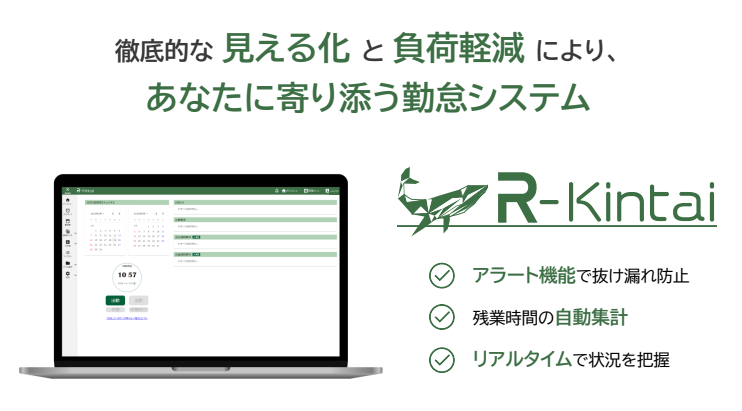
「R-Kintai(アール勤怠)」は、小売業やサービス業に特化した勤怠管理システム。
徹底的な「見える化」と「負荷軽減」で、働く人の満足度アップを実現します。
打刻・勤怠集計・分析などの基本機能はもちろん、シフト管理システム「R-Shift」と連携することで、高精度の予実管理が可能です。
詳しくは以下のページをご覧ください。
簡単な入力でダウンロードできる資料も用意しております。
 前の記事へ
前の記事へ
人気記事